アプリ一覧 / ビデオスリム
iPhoneアプリ
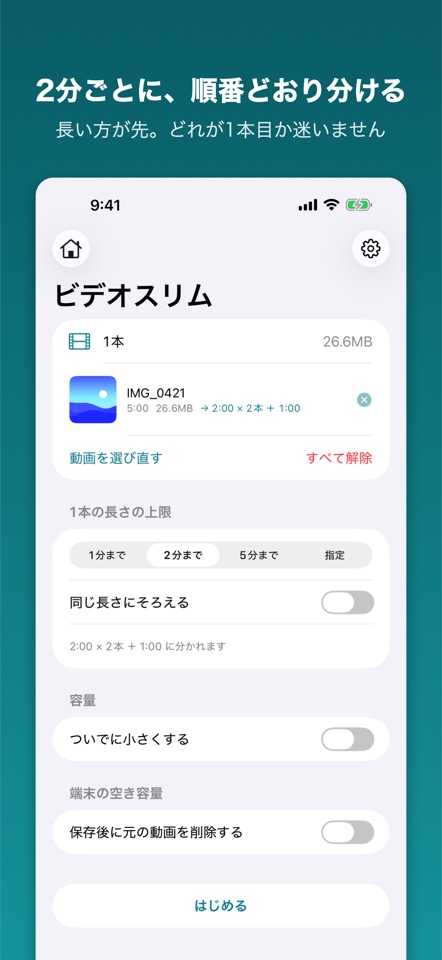
「2分まで」の動画を、同じ長さに分けたいときに。
投稿先に動画の長さの上限があるとき、最後の1本だけ短くならないように分けます。容量の上限がある場合は、圧縮も選べます。
使う流れ
- 写真アプリから動画を選びます。
- 投稿先の「1本あたり何分まで」を指定します。5分の動画を2分以内にする場合は、1分40秒ずつ3本に等分します。
- 必要なら圧縮も選び、結果を確認して保存します。
分割と圧縮の違い
分割だけなら動画を再エンコードせずに切り出すため、画質は変わりません。容量を小さくする圧縮では映像を書き直すため、画質や解像度が変わることがあります。投稿先の条件が時間だけなら、まず分割だけで足りるか確認してください。
知っておきたいこと
無料版では一度に選べる動画は1本です。保存後に元の動画を削除する設定がありますが、保存がすべて成功したときだけ削除します。削除した動画はiOSの「最近削除した項目」に残ります。
動画の扱い
動画の分割と圧縮は端末内で行い、動画そのものは外部へ送りません。無料版には広告があり、広告配信に伴うデータの扱いはプライバシーポリシーに記載しています。
よくある質問
- 分割すると画質は落ちますか?
- 分割だけなら再エンコードしないため、画質は変わりません。圧縮を選ぶと画質が変わることがあります。
- 投稿先の容量制限にも合わせられますか?
- 1本あたりの目標MB数を指定できます。まず投稿先が時間と容量のどちらを制限しているか確認してください。
ほかのアプリ
サポート
使い方や不具合については、お問い合わせからご連絡ください。