
ShortcutPeek for Mac
いま使えるキーが、
ひと目でわかる。
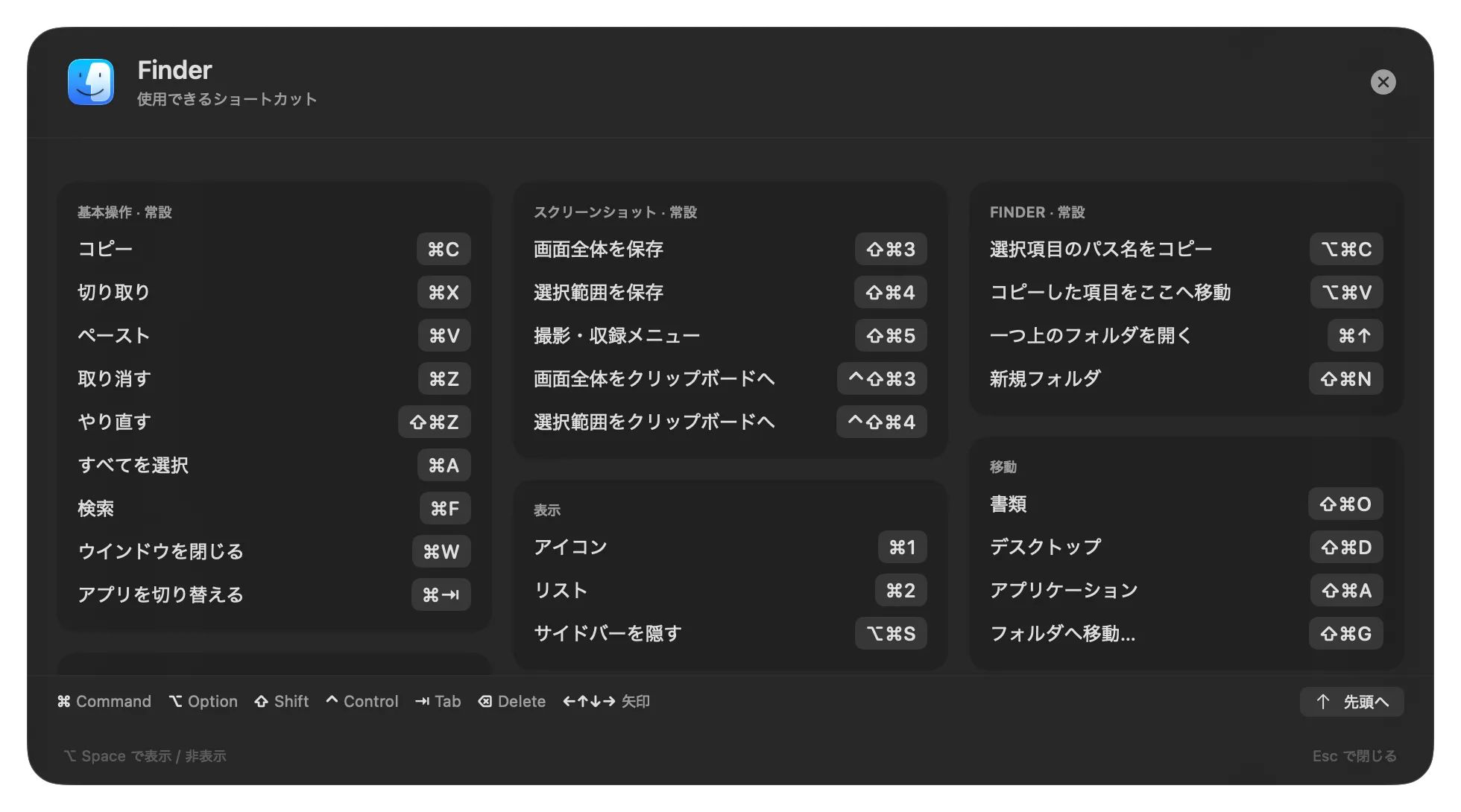
⌥ Spaceで、開いているアプリのショートカットを表示。ShortcutPeekだけで、必要な操作をその場で確認できます。
使い方は3ステップ
設定画面はありません。覚えることを増やさないためです。
アプリを起動する
メニューバーに ⌘ のアイコンが出ます。Dock には並びません。
最初の1回だけ許可する
案内に従って、システム設定の「アクセシビリティ」でオンにします。
どのアプリでも ⌥ Space
閉じるのは、もう一度 ⌥ Space か Esc。アプリを切り替えても自動で閉じます。
なぜ「アクセシビリティ」の許可が要るのか
ShortcutPeek は、前面にあるアプリのメニューバーの中身——項目の名前と、それに割り当てられたキー——を読み取って一覧にしています。macOS では、他のアプリの情報を読むためにアクセシビリティの権限が必要です。
この権限で行っているのはメニューの読み取りだけです。キー入力の記録や、画面の撮影はしていません。許可は最初の1回だけで、いつでもシステム設定から取り消せます。
シロネを使っている場合
ShortcutPeekの単体機能はそのままに、シロネ Assistantから呼び出すこともできます。任意の追加連携なので、シロネを入れなくても⌥ Spaceを含むすべての基本機能を利用できます。
外に何も送りません
読み取ったものは、その場で表示して、閉じたら消えます。
ネットワーク通信を行いません。更新確認も含めて、外部と通信する処理はありません。
保存しません。読み取ったメニューの内容をファイルにも設定にも書き出しません。
アナリティクスもアカウント登録もありません。誰が何を使ったかを、こちらが知る手段がありません。
対応環境
| OS | macOS 13 (Ventura) 以降 |
|---|---|
| CPU | Apple Silicon / Intel(Universal Binary) |
| 必要な権限 | アクセシビリティ(初回のみ) |
| 通信 | なし |
| 価格 | 無料 |
| 署名 | Developer ID(KANANA STUDIO)/ Apple の公証済み |
| ライセンス | v1.0.1以前に公開済みのソースはMIT License。v1.0.2以降の新規コード・変更と配布アプリはKanana Studio独自ライセンスです。 |
| バージョン | 1.0.2(2026年9月12日) |
| SHA-256 | 0400490D9C005B7C87C895113C85A958E88251E098555468581D73E6FD3B7321 |
よくある質問
⌥ Space を押しても何も出ません
まず、メニューバーの ⌘ アイコンから「ショートカットを表示」を試してください。そこから出るなら、⌥ Space が別のアプリと取り合いになっています(入力ソースの切り替えなどに割り当てられていることがあります)。
どちらでも出ない場合は、システム設定 →「プライバシーとセキュリティ」→「アクセシビリティ」で ShortcutPeek がオンになっているか確認してください。
「ショートカットが見つかりませんでした」と出ます
メニューバーを持たない画面(フルスクリーンのゲームなど)では取得できません。また、ダイアログが開いている間はメニューが無効になっていることがあります。画面をひとつ戻してから、もう一度お試しください。
表示される項目は何で決まりますか
2種類が並びます。
「常設」と付いたブロックは、コピー・ペーストやスクリーンショットなど、どのアプリでもだいたい同じ意味で使う操作です。いつでも上に出ます。
その下は、前面アプリのメニューから読み取ったものです。いま有効で、かつキーが割り当てられている項目だけが出ます。灰色になっている項目は出ないので、文字を選択しているときと、していないときで内容が変わります。
「常設」の項目は、どのアプリでも必ず使えますか
いいえ。広く使われている割り当てを固定で並べたもので、アプリによっては別の機能に割り当てられていたり、その操作自体が無かったりします。
ただし、そのアプリのメニューに同じキーがあった場合は、アプリ側の名前に差し替えて表示します。たとえば ⌘F が「フォント…」に割り当てられているアプリでは、「検索」ではなく「フォント…」と出ます。
項目が多くて全部見えません
一覧はスクロールできます。下まで見たあとは、右下の「先頭へ」で一番上に戻れます。表示はウインドウの幅に合わせて2〜4列に変わるので、画面が広いほど一度に見える量が増えます。
アンインストールの方法は
- メニューバーの ⌘ アイコン →「ShortcutPeekを終了」
- 「アプリケーション」フォルダから ShortcutPeek.app をゴミ箱へ
- システム設定 →「プライバシーとセキュリティ」→「アクセシビリティ」の一覧から、− ボタンで削除
設定ファイルやキャッシュを作らないので、他に消すものはありません。
要望や不具合はどこへ
info@kanana-studio.com までお願いします。「どのアプリで、何をしたら、何が起きたか」が分かると助かります。